




آموزش فهرست بندی در ورد برای پایان نامه به شما کمک می کند تا بدون نیاز به ایجاد فهرست به صورت دستی، فهرست خودکار برای پایان نامه خودتان ایجاد کنید. برای این کار باید در ابتدا عناوین پایان نامه، فصل ها و زیر هدینگ ها را به درستی هدینگ گذاری کرده باشید و سپس با ورود به بخش Table of Contents در قسمت References فهرست خودکار را ایجاد کنید. در ادامه دقیق تر مراحل ایجاد فهرست در ورد برای پایان نامه را توضیح می دهیم.
چک لیست سریع برای فهرست بندی پایان نامه در ورد
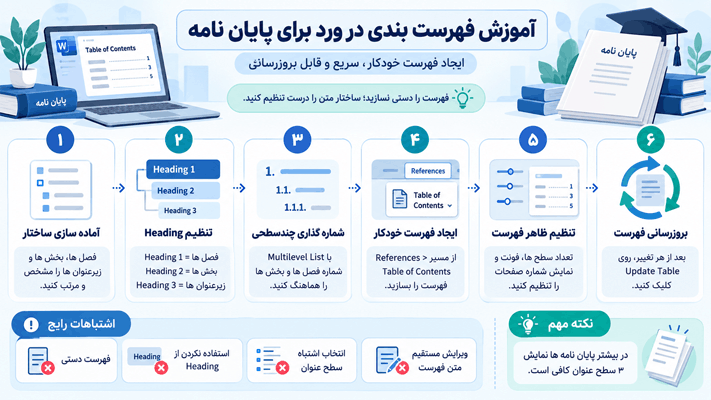
| مرحله | عنوان مرحله | توضیح کوتاه |
| مرحله اول | آماده سازی ساختار پایان نامه | ابتدا فصل ها، بخش ها و زیرعنوان های پایان نامه را مرتب کنید تا ورد بتواند ساختار متن را تشخیص دهد. |
| مرحله دوم | تنظیم Heading برای عنوان ها | عنوان فصل ها و بخش های مختلف را با Headingهای مناسب مشخص کنید تا در فهرست خودکار نمایش داده شوند. |
| مرحله سوم | تنظیم شماره گذاری فصل ها و بخش ها | شماره گذاری چندسطحی را برای فصل ها و زیرعنوان ها فعال کنید تا ساختار پایان نامه استاندارد شود. |
| مرحله چهارم | ایجاد فهرست مطالب خودکار | از بخش References در ورد، گزینه Table of Contents را انتخاب کنید تا فهرست به صورت خودکار ساخته شود. |
| مرحله پنجم | تنظیم ظاهر فهرست پایان نامه | قالب فهرست، تعداد سطح ها، فونت و نحوه نمایش شماره صفحات را مطابق استاندارد دانشگاه تنظیم کنید. |
| مرحله ششم | بروزرسانی فهرست بعد از تغییرات | پس از ویرایش پایان نامه، فهرست را بروزرسانی کنید تا عنوان ها و شماره صفحات جدید نمایش داده شوند. |
انجام پایان نامه شما توسط برترین متخصصان رشته خودتان!
در موسسه ما، انجام پایان نامه ارشد و انجام پایان نامه دکتری شما به صورت کاملا حرفهای انجام میشود. شما میتوانید از انجام فهرست بندی پایان نامه تا نگارش آن را به تیم حرفه ای ما بسپارید. برای جزئیات بیشتر و سفارش از روش های زیر با ما در ارتباط باشید (شماره ما در پیام رسان ها: 09104503300):




مراحل و آموزش فهرست بندی در ورد برای پایان نامه
برای آموزش فهرست بندی در ورد برای پایان نامه باید به نکات زیر توجه داشته باشید و مطابق با مراحل زیر پیش بروید. این روش برای ایجاد فهرست خودکار و بدون نیاز به وارد کردن دستی است؛ اما اگر یک مرحله را اشتباه انجام دهید، نتیجه نهایی مناسب نخواهد بود.
مرحله اول: آماده سازی ساختار پایان نامه در فایل ورد
اولین قدم برای ایجاد فهرست مطالب، مرتب کردن ساختار کلی پایان نامه است. قبل از اینکه فهرست را در ورد ایجاد کنید، باید تمام فصل ها، بخش ها و زیرعنوان های موجود در فایل مشخص باشند. نرم افزار Word نمی تواند فقط با تشخیص اندازه فونت یا ضخیم بودن متن، عنوان ها را شناسایی کند. بنابراین لازم است ساختار فایل به شکل استاندارد آماده شود. در این مرحله باید بررسی کنید که عنوان فصل ها به صورت مشخص نوشته شده باشند.
برای مثال در یک پایان نامه معمولا فصل اول شامل بخش هایی مانند مقدمه، بیان مسئله، اهداف تحقیق و سوالات پژوهش است. زمانی که این ساختار به درستی آماده شود، مراحل بعدی ایجاد فهرست بسیار ساده تر خواهد بود.
مرحله دوم: تعیین Heading برای عنوان های پایان نامه
مهم ترین بخش در آموزش فهرست بندی در ورد برای پایان نامه، استفاده صحیح از Headingها است. ورد برای ایجاد فهرست خودکار، عنوان های فایل را از طریق Style ها شناسایی می کند. بنابراین، اگر عنوان ها فقط با تغییر اندازه فونت یا Bold شدن مشخص شده باشند، در فهرست نمایش داده نمی شوند.
برای تنظیم Heading باید عنوان های پایان نامه را بر اساس اهمیت دسته بندی کنید. معمولا عنوان فصل ها با Heading 1، بخش های اصلی با Heading 2 و زیرعنوان ها با Heading 3 مشخص می شوند. به عنوان نمونه باید به صورت زیر پیش بروید:
- عنوان فصل اول یا فصل دوم باید Heading 1 باشد.
- عنوان هایی مانند بیان مسئله یا روش تحقیق باید Heading 2 باشند.
- بخش های جزئی تر باید Heading 3 دریافت کنند.
مرحله سوم: تنظیم شماره گذاری فصل ها و بخش های پایان نامه
بعد از مشخص کردن Headingها، باید شماره گذاری فصل ها و بخش های پایان نامه را تنظیم کنید. در بیشتر پایان نامه های دانشگاهی، عنوان ها به صورت چند سطحی شماره گذاری می شوند. به عنوان مثال فصل اول، بخش ۱-۱، بخش ۱-۲ و زیرعنوان های مربوط به آن را شماره گذاری کنید.
برای انجام این کار باید از قابلیت Multilevel List در ورد استفاده کنید. این کار به شما اجازه می دهد شماره گذاری عنوان ها با Headingها هماهنگ شود و در صورت تغییر ساختار پایان نامه، شماره ها به صورت خودکار اصلاح شوند.
مرحله چهارم: ایجاد فهرست مطالب خودکار در ورد
پس از اینکه عنوان های پایان نامه را با Heading تنظیم کردید، می توانید فهرست مطالب را ایجاد کنید. برای این کار باید مکان قرارگیری فهرست را مشخص کنید. معمولا فهرست مطالب در صفحات ابتدایی پایان نامه و بعد از بخش هایی مانند چکیده قرار می گیرد.
سپس از منوی بالای نرم افزار Word وارد بخش References شوید و گزینه Table of Contents را انتخاب کنید. ورد چند قالب آماده برای فهرست نمایش می دهد که می توانید یکی از آن ها را انتخاب کنید. پس از انتخاب قالب نرم افزار ورد به صورت خودکار عنوان فصل ها را استخراج و شماره صفحات را درج می کند.
مرحله پنجم: تنظیم ظاهر و قالب فهرست پایان نامه
بعد از ایجاد فهرست پایان نامه در ورد، ممکن است ظاهر پیش فرض ورد با قالب مورد نظر دانشگاه هماهنگ نباشد. در این شرایط می توانید تنظیمات فهرست را تغییر دهید و آن را مطابق استاندارد پایان نامه تنظیم کنید. از طریق بخش Custom Table of Contents می توان موارد مختلفی مانند تعداد سطح های نمایش داده شده، فاصله بین عنوان و شماره صفحه، نوع خط های نقطه چین و ظاهر کلی فهرست را تغییر داد.
نکته مهم: برای بیشتر پایان نامه ها نمایش سه سطح عنوان کافی است و نیازی نیست که پایان نامه را شلوغ کنید.
مرحله ششم: بروزرسانی فهرست بعد از تغییرات پایان نامه
یکی از مهم ترین مزایای استفاده از فهرست خودکار این است که پس از تغییرات پایان نامه نیازی به اصلاح دستی آن ندارید. در طول آماده سازی پایان نامه ممکن است صفحات تغییر کنند، فصل جدیدی اضافه شود یا عنوان یک بخش اصلاح شود.
در چنین شرایطی کافی است روی فهرست مطالب کلیک کنید و گزینه Update Table را انتخاب کنید. ورد دو حالت برای بروزرسانی دارد که می توانید هر کدام استفاده کنید:
- در حالت اول فقط شماره صفحات اصلاح می شوند. اگر عناوین تغییری نکرده اند و فقط مطلب به پایان نامه اضافه کرده اید، همین گزینه را بزنید.
- در حالت دوم تمام عنوان ها و ساختار فهرست دوباره بررسی می شود. اگر عناوین پایان نامه تغییر کرده اند و اضافه و کم شده اند، می توانید این بخش را انتخاب کنید. با این کار کل فهرست بروزرسانی می شود و چیزی جا نمی ماند.
مقالات پیشنهادی:
اشتباهات رایج برای فهرست بندی پایان نامه در ورد
با وجود اینکه آموزش فهرست بندی در ورد برای پایان نامه می تواند از اشتباهات رایج جلوگیری کند، ولی باز هم ممکن است در حین کار با مشکلاتی مواجه شوید که در ادامه بررسی می کنیم:
- ایجاد فهرست به صورت دستی: بعضی از دانشجویان عنوان ها و شماره صفحات را مستقیما در صفحه فهرست تایپ می کنند. این روش در پایان نامه های طولانی مناسب نیست و باعث می شود که برای هر تغییری نیاز به تغییر کل فهرست داشته باشید.
- استفاده نکردن از Heading برای عنوان ها: اگر عنوان فصل ها و بخش ها فقط با تغییر اندازه فونت یا Bold کردن مشخص شوند، ورد نمی تواند آن ها را شناسایی کند. برای ایجاد فهرست خودکار باید عنوان ها با Heading های مناسب تنظیم شوند.
- انتخاب اشتباه سطح Heading: استفاده نادرست از Headingها باعث می شود ساختار فهرست به هم بریزد. برای مثال اگر یک زیرعنوان با Heading 1 مشخص شود، ورد آن را مانند یک فصل اصلی در فهرست نمایش می دهد.
- استفاده بیش از حد از سطح های مختلف عنوان: قرار دادن تعداد زیادی زیرعنوان در فهرست باعث شلوغ شدن صفحه فهرست می شود. در بیشتر پایان نامه ها نمایش سه سطح عنوان برای حفظ نظم و خوانایی کافی است.
- تنظیم نکردن شماره گذاری فصل ها قبل از ایجاد فهرست: اگر شماره گذاری فصل ها و بخش ها استاندارد نباشد، ساختار فهرست نیز منظم نخواهد بود. بهتر است قبل از ایجاد فهرست، شماره گذاری چندسطحی عنوان ها تنظیم شود.
- تغییر دستی متن داخل فهرست ایجاد شده توسط ورد: پس از ایجاد فهرست خودکار، بهتر است عنوان ها یا شماره صفحات به صورت مستقیم ویرایش نشوند. در این صورت تغییرات به درستی اعمال نمی شوند.
جمع بندی
یادگیری آموزش فهرست بندی در ورد برای پایان نامه باعث می شود فایل نهایی شما ظاهر حرفه ای تر و استانداردتری داشته باشد. بهترین روش ایجاد فهرست، استفاده از قابلیت های داخلی Word مانند Heading، شماره گذاری چندسطحی و Table of Contents است. با انجام مراحل گفته شده، می توانید بدون وارد کردن دستی عنوان ها و شماره صفحات، یک فهرست دقیق و قابل بروزرسانی برای پایان نامه خود ایجاد کنید.